n8n Başlangıç Rehberi: İlk Otomasyon İş Akışınızı Adım Adım Oluşturun
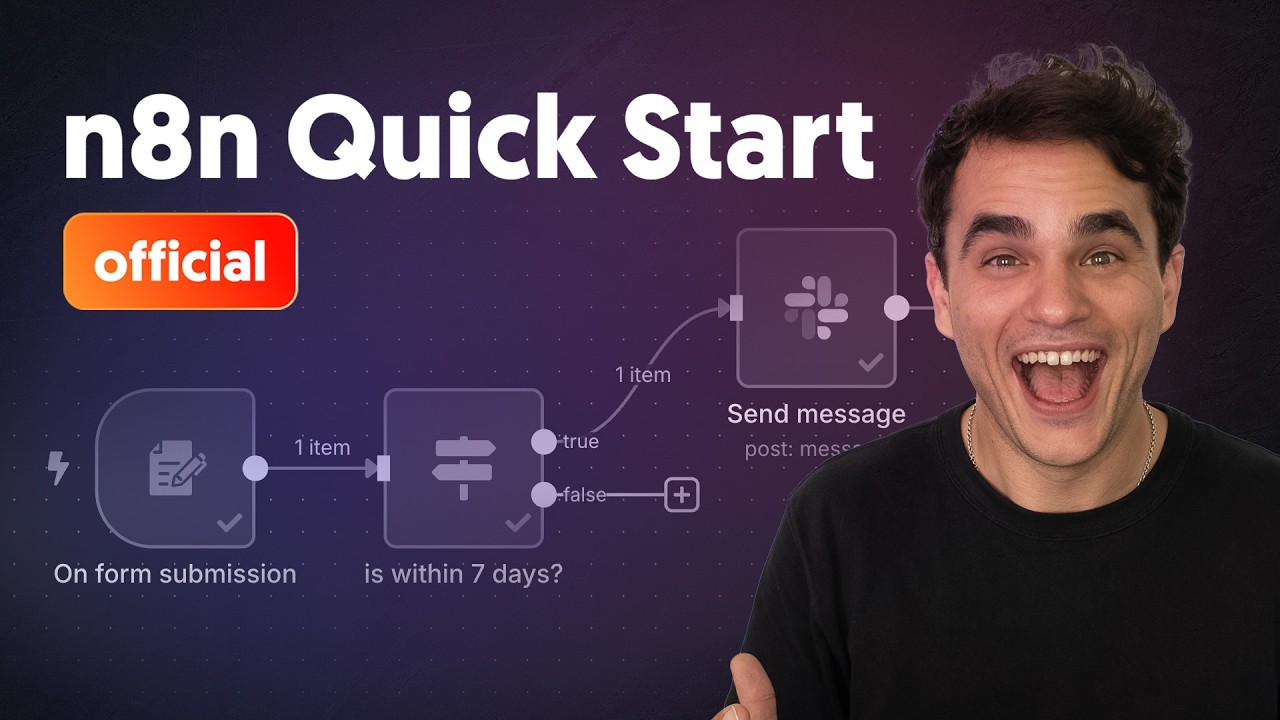
n8n Başlangıç Rehberi: İlk Otomasyon İş Akışınızı Adım Adım Oluşturun [2025]
Otomasyon dünyasına adım atmak, karmaşık kod satırları arasında kaybolmak anlamına gelmek zorunda değil. Sürükle-bırak mantığıyla çalışan güçlü bir "low-code" platformu olan n8n, teknik bilgisi sınırlı olanlardan deneyimli geliştiricilere kadar herkes için erişilebilir çözümler sunuyor. Bugüne kadar yapay zeka ajanları veya karmaşık veri boru hatları hakkında çok şey duymuş olabilirsiniz; ancak sağlam bir temel atmadan bu ileri seviye konulara geçmek, temeli olmayan bir bina inşa etmeye benzer.
Bu rehberde, n8n'in temel yapı taşlarını öğrenerek, gerçek dünyada işinize yarayacak, tamamen işlevsel bir otomasyonu sıfırdan oluşturacağız. Bir web formu aracılığıyla gelen kurulum taleplerini otomatik olarak işleyen, tarihi kontrol eden ve ilgili ekibe Slack üzerinden bildirim gönderen bir senaryo kuracağız. Hazırsanız, n8n editörünü açın ve başlayalım.
Temel Kavramlar: Workflow, Trigger ve Action
Uygulamaya geçmeden önce, n8n'in çalışma mantığını anlamak kritik öneme sahiptir. Bir n8n Workflow'u (İş Akışı), belirli bir sıra ve mantık çerçevesinde çalışan düğümlerden (nodes) oluşur.
İki ana düğüm türü vardır:
- Trigger (Tetikleyici): İş akışını başlatan olaydır. Bu, belirli bir saatte çalışan bir zamanlayıcı, bir webhook çağrısı veya bu rehberde kullanacağımız gibi bir form gönderimi olabilir.
- Action (Eylem): Tetiklenen iş akışının gerçekleştirdiği işlemlerdir. Veri dönüştürme, bir API'ye istek gönderme veya Slack gibi bir uygulamada mesaj paylaşma eylemleri buna örnektir.
n8n'de veriler, düğümler arasında JSON formatında akar. Her düğüm, bir önceki düğümden aldığı veriyi işler ve bir sonraki düğüme iletir.
Adım 1: İş Akışını Tetiklemek (Form Trigger)
İlk otomasyonumuz için bir web formu kullanacağız. Kullanıcı bu formu doldurduğunda otomasyon başlayacak.
- n8n paneline gidin ve sağ üst köşedeki "Add workflow" butonuna tıklayarak boş bir tuval açın.
- Ortadaki artı (+) işaretine tıklayarak düğüm panelini açın.
- Arama çubuğuna "On Form Submission" yazın ve ilgili Trigger düğümünü seçin.
Bu düğüm, n8n'in sunduğu yerleşik bir form oluşturucudur. Düğümün ayarlarına girerek formu şu şekilde yapılandırın:
- Form Title: "Kurulum Talep Formu" gibi açıklayıcı bir başlık girin.
- Form Description: Kullanıcıya ne yapması gerektiğini anlatan kısa bir metin yazın.
- Form Fields: İki temel alan ekleyin:
- Email: Alan türünü "Email" seçerek doğrulama sağlayın.
- Date: Kullanıcının tercih ettiği kurulum tarihini seçmesi için bir tarih seçici ekleyin.
Ayarları yaptıktan sonra, düğümün üzerindeki "Execute Step" butonuna tıklayın. Bu işlem, test formunu açacaktır. Formu örnek verilerle (örneğin; bugünden 2 gün sonrasına bir tarih vererek) doldurup gönderin. n8n editörüne döndüğünüzde, "Output" (Çıktı) kısmında JSON formatında verilerin geldiğini göreceksiniz.
Profesyonel İpucu: Test aşamasında sürekli formu doldurmak zaman kaybına yol açar. Gelen ilk veriyi gördükten sonra, veri panelindeki "Pin Data" seçeneğini işaretleyin. Böylece iş akışını her test ettiğinizde n8n, formu yeniden doldurmanızı istemek yerine bu sabitlenmiş veriyi kullanır.
Adım 2: Veri Akışı ve "Items" Mantığı
n8n'deki en önemli kavramlardan biri "Items" (Öğeler) yapısıdır. n8n düğümleri verileri her zaman bir dizi (array) olarak işler. Eğer formdan bir veri geldiyse, bu "1 Item" olarak görünür.
Otomasyon mantığını kurarken şunu unutmayın: n8n, eklediğiniz her eylem düğümünü, kendisine gelen "her bir öğe" için ayrı ayrı çalıştırır. Yani formdan tek bir gönderim geldiyse sonraki adımlar bir kez çalışır; ancak bir veritabanından 100 satır veri çektiyseniz, sonraki adımlar 100 kez çalışacaktır. Bu otomatik döngü (looping) özelliği, n8n'i diğer araçlardan ayıran en güçlü özelliklerden biridir.
Adım 3: Koşullu Yönlendirme (IF Node)
Şimdi iş mantığımızı kuralım. Senaryomuz şu: Eğer müşteri önümüzdeki 7 gün içinde bir kurulum talep ederse, bu acil bir durumdur ve Slack üzerinden satış ekibine bildirim gitmelidir. Değilse, işlem sonlanabilir veya farklı bir sürece girebilir.
Bunun için akışa bir IF (Eğer) düğümü eklememiz gerekiyor:
- Trigger düğümünün yanındaki artı (+) ikonuna tıklayın ve "If" düğümünü arayıp seçin.
- Trigger'dan gelen veriyi bu düğüme bağlayın.
- Condition (Koşul) ayarlarında, formdan gelen "Date" (Tarih) verisini kontrol edeceğiz.
Burada n8n'in sunduğu Expressions (İfadeler) özelliğini kullanacağız. Tarihin bugünden itibaren 7 gün içinde olup olmadığını anlamak için şu mantığı kurun:
- Value 1: Formdan gelen tarih verisi (Sürükle bırak ile seçebilirsiniz).
- Operator: "Before" (Önce) veya karşılaştırma operatörlerini kullanabilirsiniz.
- Value 2: Burada dinamik bir tarih formülü yazacağız. Expression modunu açın ve şu ifadeyi girin:
{{ $now.plus(7, 'days') }}
Bu ifade, "şu anki zaman + 7 gün" anlamına gelir. n8n, JavaScript tabanlı olduğu için tarih işlemlerinde .plus(), .minus() gibi yardımcı fonksiyonlar sunar. Bu formül sayesinde, müşterinin seçtiği tarih önümüzdeki haftanın içindeyse, akış "True" (Doğru) yolundan devam edecektir.
Diyagramda okunabilirliği artırmak için IF düğümünün adını "Tarih 7 gün içinde mi?" olarak değiştirebilirsiniz.
Adım 4: Slack Bildirimi Göndermek (Action)
Koşul sağlandığında (True yolu), ekibe haber vermek istiyoruz.
IF düğümünün True çıkışına tıklayın ve Slack düğümünü ekleyin.
Action olarak "Send a Message" seçeneğini belirleyin.
Credential: Slack hesabınızı bağlamanız gerekecek. OAuth yöntemiyle hızlıca giriş yaparak n8n'e yetki verin.
Channel: Mesajın gönderileceği kanalı (örn: #satis-ekibi) seçin.
Message Text: Burası en zevkli kısımdır. Sabit metinlerle dinamik verileri birleştirebilirsiniz. "Expression" modunu açın ve şöyle bir mesaj şablonu oluşturun:
🚨 Yeni Acil Kurulum Talebi!

Email: {{ $json.email }}
İstenen Tarih: {{ $json.date }}

Lütfen iletişime geçin.
Mesajın içindeki {{ ... }} kısımlarını, sol taraftaki veri panelinden sürükleyip bırakarak oluşturabilirsiniz.
Adım 5: Test ve Yayına Alma
İş akışınız hazır! Şimdi "Execute Workflow" butonuna basarak tüm süreci test edin. Sabitlediğiniz (Pinned) veriyi kullandığınız için form doldurmanıza gerek kalmadan akışın tamamlandığını ve Slack kanalınıza mesajın düştüğünü göreceksiniz.
Son olarak, iş akışını canlıya almak için sağ üstteki Active anahtarını açın. Artık "Production URL" (Canlı URL) üzerinden formu kim doldurursa doldursun, sistem 7/24 otomatik olarak çalışacaktır.
İleri Seviye ve Hazır Çözümler
Bu rehberde temel bir otomasyon kurduk, ancak n8n ile yapabileceklerinizin sınırı yok. Veritabanı işlemleri, yapay zeka entegrasyonları, PDF oluşturma ve çok daha fazlasını yapabilirsiniz.
Eğer her seferinde sıfırdan başlamak istemiyorsanız veya daha karmaşık senaryolara ihtiyacınız varsa, Otomasyonevi.com'u ziyaret etmenizi öneririm. Türkiye'nin ilk ve tek Türkçe n8n workflow kataloğu olan bu platformda:
- 7000'den fazla hazır workflow bulabilir,
- Her senaryo için AI asistan desteği alabilir,
- Beğendiğiniz workflow'u tek tıkla indirip kendi n8n panelinize (Import from File seçeneği ile) yükleyebilirsiniz.
Otomasyonevi'nde bulunan ve bu rehberle ilişkili olabilecek bazı hazır workflow örnekleri şunlardır:
- Web Sitesinden Yapay Zeka Destekli Veri Çekme ve E-posta Bildirimi
- Upwork Mesaj Bildirimleri: Gmail ve Google Gemini AI ile Slack'e Otomatik Uyarılar
- Matrix Odası Üyelerini Yönetme Otomasyonu
Sonuç
n8n ile ilk otomasyonunuzu başarıyla kurdunuz. Form verilerini aldınız, mantıksal bir süzgeçten geçirdiniz ve harici bir uygulamada aksiyon aldınız. Bu temel yapı, n8n'de oluşturacağınız hemen hemen tüm gelişmiş otomasyonların iskeletidir. Artık bu temelin üzerine yapay zeka modelleri, veritabanı senkronizasyonları veya karmaşık iş süreçleri ekleyerek sisteminizi büyütebilirsiniz.